

iOS 设备入口展示
先确认设备,再继续下载和安装。
查看入口iOS 客户端
本页面说明 iPhone 与 iPad 用户获取 WPT Global 客户端的方法,并整理安装过程中的设备要求。
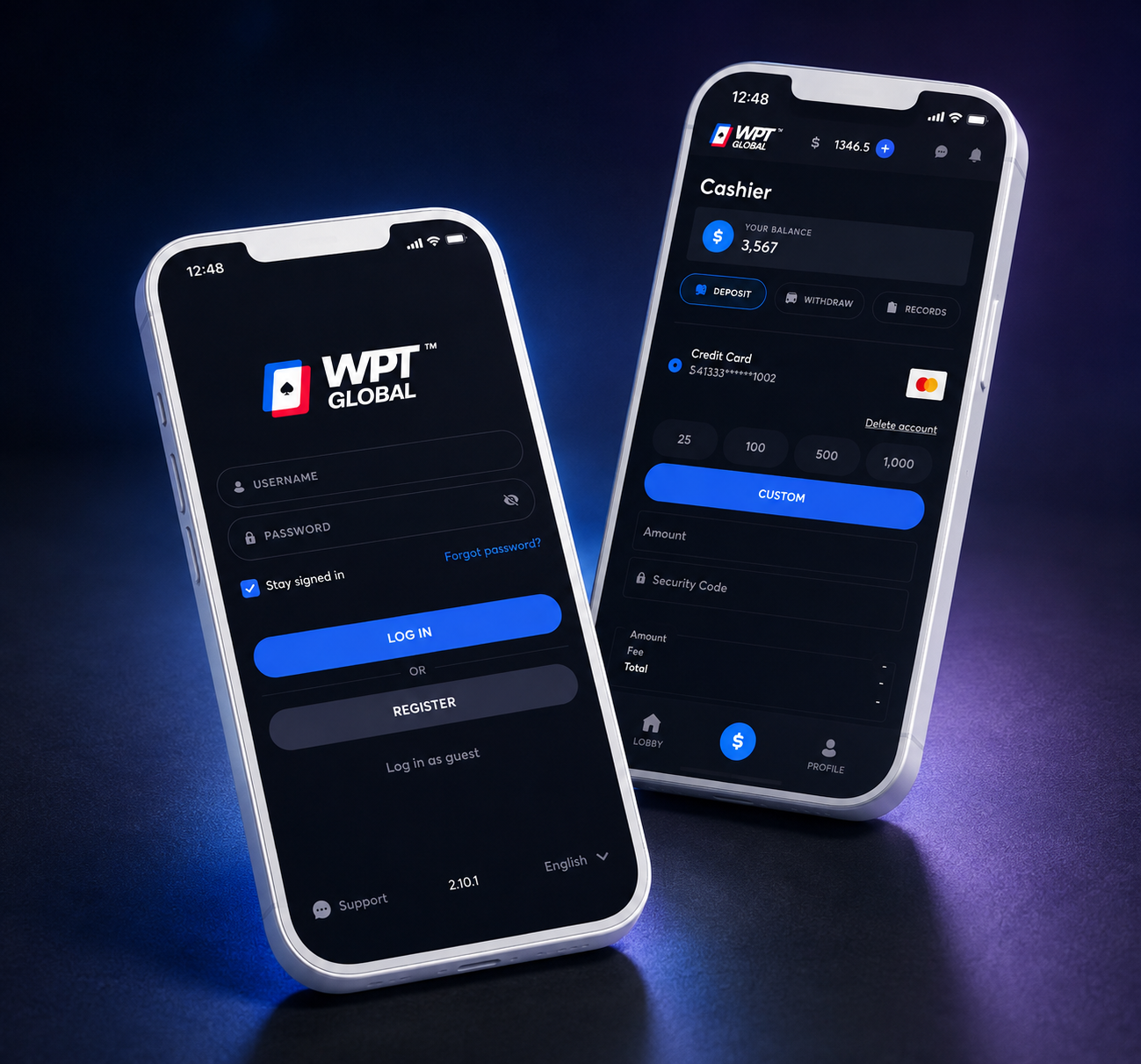
适合随时查看赛事和登录入口。
大屏可用于浏览大厅与赛事信息。
iOS 入口
iPhone 和 iPad 的路径相近,但操作时还是要先确认设备类型。
设备判断
先确认设备,再继续下载和安装。
查看入口设备适配
iOS 下载需要先区分设备和系统版本,再按对应路径完成安装。
| 检查项 | 建议做法 | 说明 |
|---|---|---|
| iPhone | 先看下载入口,再处理 Safari 安装提示 | 可用于随时进入登录和赛事信息 |
| iPad | 安装后直接看大厅与赛事模块 | 大屏操作更舒展 |
| Safari | 按照页面提示完成安装动作 | 避免跳出后找不到入口 |

使用 WPT Global 客户端前,建议先确认当前设备类型、系统环境和需要进入的功能区域。手机、平板与电脑端的安装方式并不完全相同,提前区分设备可以减少下载错误、安装文件不匹配以及重复操作。完成安装后,还可以继续检查登录状态、网络连接以及常用设置,让后续进入大厅和赛事区域时更加顺畅。
WPT Global 的不同客户端虽然面向的设备不同,但核心使用路径基本一致:先取得与设备匹配的客户端,再完成安装和启动,随后进入登录、大厅、赛事及账号相关功能。遇到无法启动、版本异常或页面没有正常响应时,应优先检查系统环境和当前客户端状态,而不是反复下载安装文件。
客户端中的大厅、赛事、账号和设置属于不同功能区域。首次使用时不需要一次完成所有设置,可以先确认客户端能够正常启动,再逐步检查登录、界面语言、网络状态以及设备权限。这样出现问题时更容易判断具体发生在哪一个环节。
iPhone 与 iPad 的客户端获取方式和 Android 不同,因此不应使用 APK 或其他安卓安装文件。开始前可以先确认当前 Apple 设备的系统版本、可用空间和网络状态,再按照苹果设备对应的入口继续。完成安装后,如果应用没有正常出现或无法打开,应优先查看设备端显示的提示。
苹果设备对应用安装和系统权限的管理相对集中,因此遇到问题时重点查看系统设置、网络状态以及客户端是否完整安装即可。iPhone 和 iPad 的屏幕尺寸不同,但登录、大厅、赛事和账号等主要区域通常遵循相近的操作逻辑。
首次打开客户端时,可以先检查登录区域和主要页面是否完整加载。若网络环境发生变化,客户端可能需要重新连接,此时应等待页面状态稳定后再继续操作。连续重复点击登录按钮并不能解决网络或加载问题。
使用说明
重点说明设备适配、安装入口和首次打开时需要确认的步骤。
页面会把设备类型先分开说明,再进入对应的下载步骤。
先按页面提示完成系统要求的步骤,再继续下一步。
先打开客户端,确认界面正常后再进入登录。